 GnozAstro
Manuel de l'app GnozAstro · 12/13
Préférences
Le bouton Réglages du thème ouvre les Préférences.
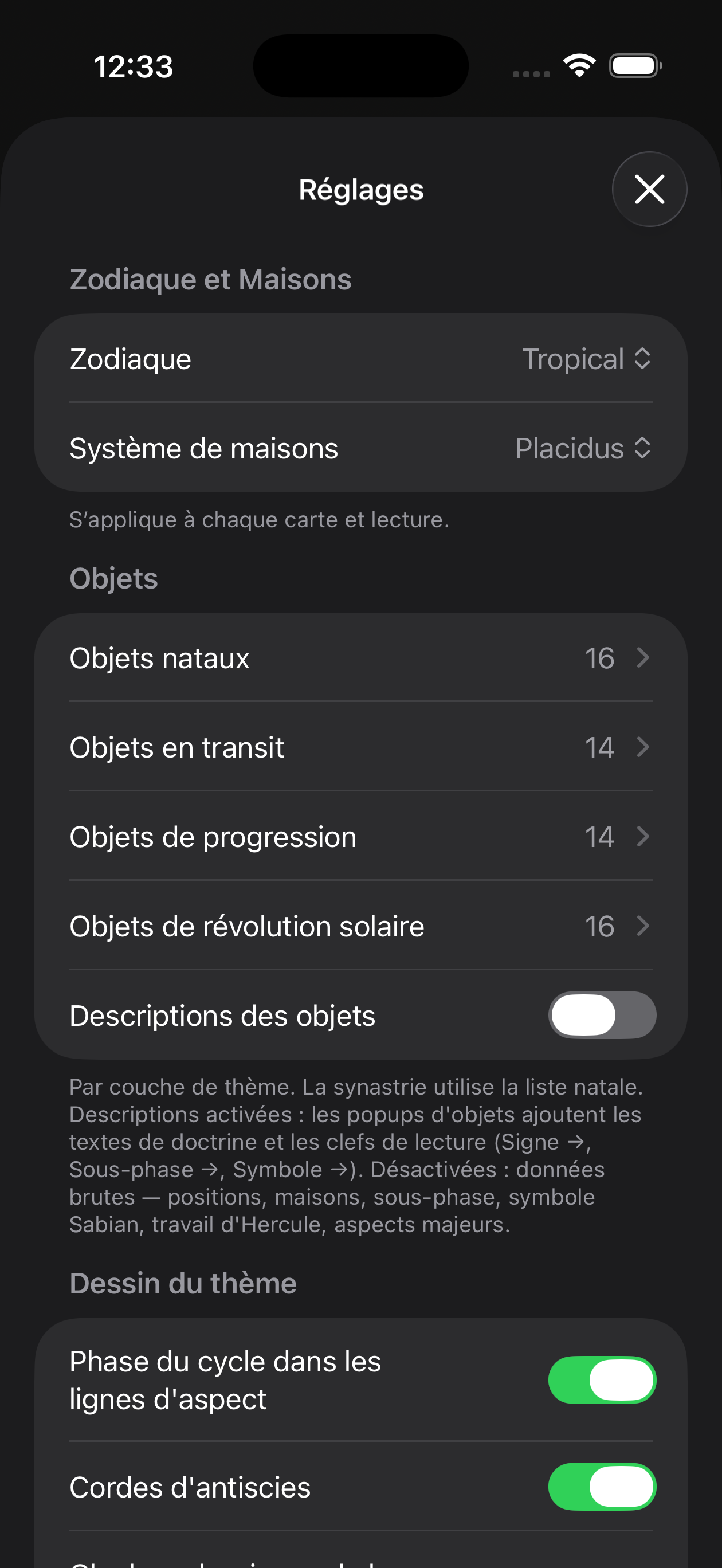
- Objets par couche — Quatre listes — natal, transit, progression, révolution solaire — pour choisir planètes, Chiron, nœuds, les trois Lunes Noires et leur famille complète (périgées, bras de croix, quintessences), astéroïdes et points.
- Systèmes — Les maisons (Placidus, signes entiers, égales…) et le zodiaque (tropical, sidéral Lahiri, astronomique J2000).
- Dessin du thème — La phase des cordes, les cordes d'antisces, les glyphes classiques, les couleurs par couche.
- Langue IA — La langue des rapports et de l'analyse quotidienne des transits. La discussion suit la langue de la question ; l'interface suit l'appareil.
Barre et tiroir — Chaque instrument a une seule place : la barre du bas, son bouton Plus, le tiroir, ou le pli Outils du tiroir, et tout se réarrange : Personnaliser les menus, en bas du menu Plus comme dans le tiroir, ou, sur Mac, clic droit sur la barre, puis glissez une ligne d'une section à l'autre. La barre affiche un libellé court sous chaque icône (interrupteur Libellés sous les icônes de la barre, en tête de l'organiseur) et autant de boutons que l'appareil en contient, cinq ou six sur iPhone selon sa largeur, davantage sur iPad ou Mac ; elle se termine toujours par Plus, qui compte pour un bouton et ne se retire pas : son menu réunit les instruments que vous y rangez et ceux qui ne tiennent pas dans la barre, puis Personnaliser les menus, sa dernière ligne fixe, grisée en fin de section Barre d'outils dans l'organiseur, sous les lignes de Plus en retrait ; tout instrument peut y entrer, depuis n'importe quelle section, sauf Premium et les plis Outils et Vue du thème ; la disposition est propre à chaque appareil, un iPad ou un Mac garde la sienne. Relations et Observatoire se déplacent d'un bloc et deviennent un menu dans la barre comme dans Plus, et l'ordre de leurs lignes se règle dans l'organiseur, dans leurs sections Relations et Observatoire. L'œil d'une ligne masque un instrument que vous n'utilisez jamais : il garde sa place dans l'organiseur et n'est pas affiché dans l'app. Réinitialiser (↺), en haut à droite de l'organiseur, remet tout en place ; une fois la disposition modifiée, la visite et les bulles d'aide ne sont plus proposées, et Réafficher les aides contextuelles le rappelle par une alerte.
Dernière mise à jour —