 GnozAstro
-App-Handbuch · 12/13
Einstellungen
Die Taste Diagrammeinstellungen öffnet die Einstellungen.
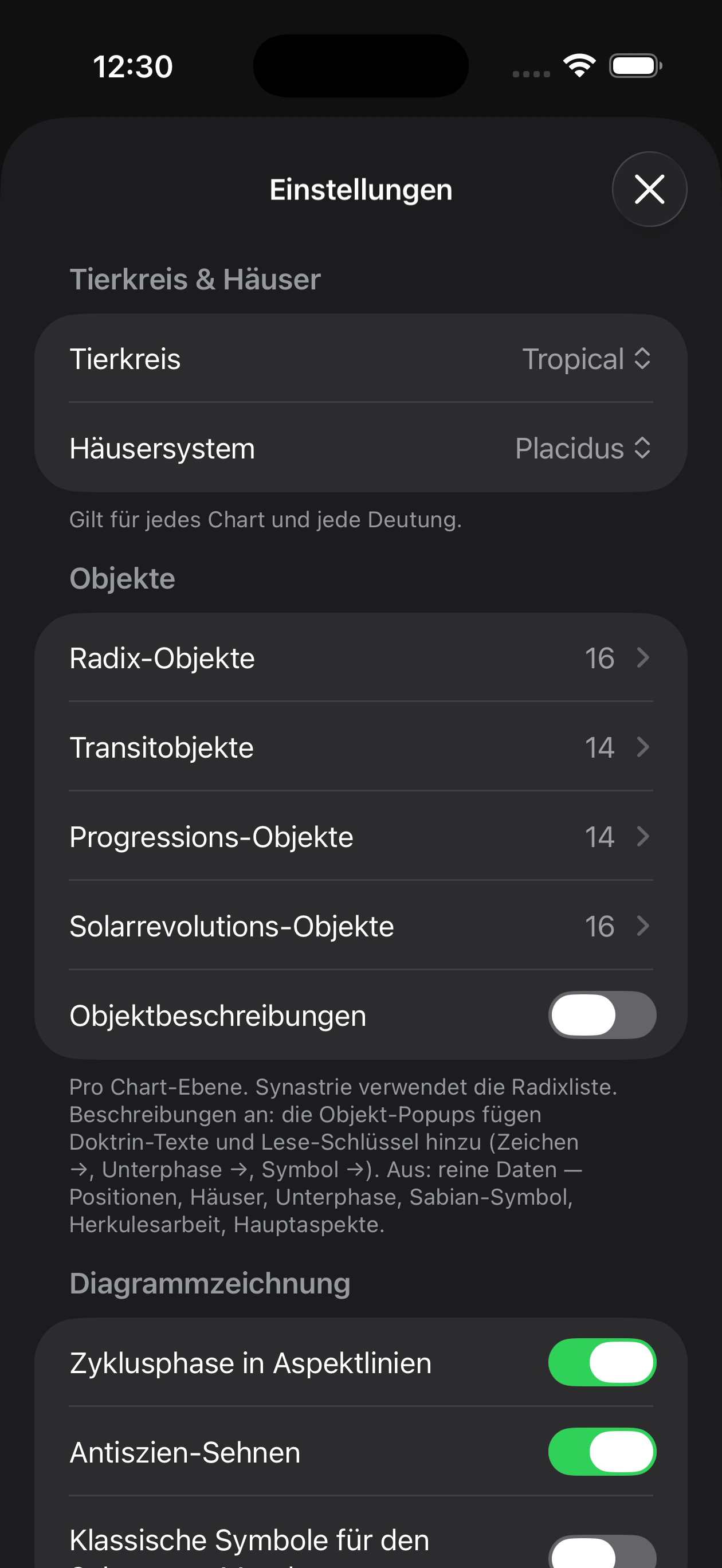
- Objekte nach Schicht — Vier Listen — Radix, Transit, Progression, Solar — für Planeten, Chiron, Knoten, die drei Schwarzen Monde und ihre vollständige Familie (Perigäen, Kreuzarme, Quintessenzen), Asteroiden und Punkte.
- Systeme — Die Häuser (Placidus, ganze Zeichen, gleiche …) und der Tierkreis (tropisch, siderisch Lahiri, astronomisch J2000).
- Chart-Zeichnung — Die Phase der Sehnen, die Antiszien-Sehnen, die klassischen Glyphen, die Farben nach Schicht.
- KI-Sprache — Die Sprache der Berichte und der täglichen Transitanalyse. Der Chat folgt der Sprache der Frage; die Oberfläche folgt dem Gerät.
Leiste und Schublade — Jedes Instrument hat genau einen Platz: die untere Leiste, ihre Taste Mehr, die Schublade oder deren Falte Werkzeuge, und alles lässt sich umordnen: Menüs anpassen, unten im Menü Mehr wie in der Schublade oder, auf dem Mac, Rechtsklick auf die Leiste, dann eine Zeile von einem Abschnitt in einen anderen ziehen. Die Leiste zeigt eine kurze Beschriftung unter jedem Symbol (Schalter Beschriftungen unter den Symbolen der Leiste, oben im Organizer) und so viele Tasten, wie auf das Gerät passen, fünf oder sechs auf dem iPhone je nach Breite, mehr auf iPad oder Mac; sie endet immer mit Mehr, das als eine Taste zählt und sich nicht entfernen lässt: Sein Menü enthält die Instrumente, die Sie dort ablegen, und jene, die nicht in die Leiste passen, und dann Menüs anpassen, seine feste letzte Zeile, im Organizer grau am Ende des Abschnitts Werkzeugleiste, unter den eingerückten Zeilen von Mehr; jedes Instrument kann aus jedem Abschnitt hinein, außer Premium und den Falten Werkzeuge und Darstellung; die Anordnung gehört zu jedem Gerät, ein iPad oder ein Mac behält seine eigene. Beziehungen und Observatorium bewegen sich als Ganzes und werden in der Leiste wie in Mehr zu einem Menü, und die Reihenfolge ihrer Zeilen stellen Sie im Organizer ein, in ihren Abschnitten Beziehungen und Observatorium. Das Auge einer Zeile blendet ein Instrument aus, das Sie nie verwenden: Es behält seinen Platz im Organizer und wird in der App nicht angezeigt. Zurücksetzen (↺), oben rechts im Organizer, setzt alles zurück; sobald die Anordnung geändert ist, werden Tour und Hinweisblasen nicht mehr angeboten, und Kontexthilfen erneut anzeigen weist in einem Hinweis darauf hin.
Zuletzt aktualisiert —